
마이크로인터랙션: 작은 디테일의 큰 영향
사용자 경험을 향상시키는 작고 세밀한 상호작용 요소. 토글이 넘어가는 순간, 좋아요 버튼이 튀는 순간, 당겨서 새로 고침할 때의 손맛 같은 것들이다. 제품의 사용성과 감성적 만족도를 높이는 데 중요한 역할을 한다.
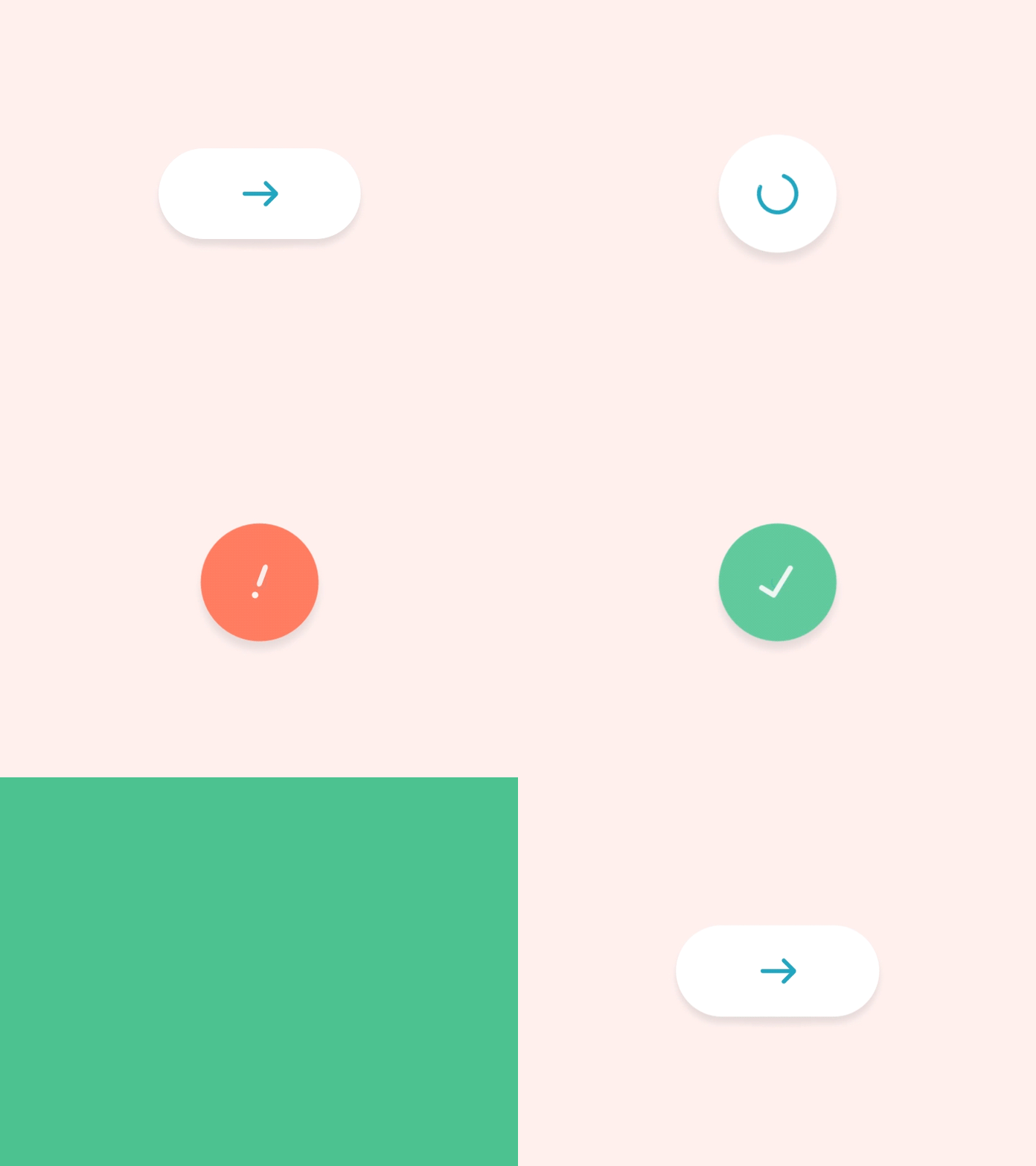
특징
- 단일 작업 수행에 초점을 맞춘 간단한 상호작용
- 사용자 행동에 대한 즉각적인 피드백 제공
- 시각, 청각, 촉각 등 다양한 감각을 활용
- 제품의 전반적인 사용 경험을 부드럽게 만듦
- 브랜드의 개성을 표현하는 수단으로 활용
주요 구성 요소
Dan Saffer가 정리한 네 요소.
트리거
마이크로인터랙션을 시작하는 사용자 행동 또는 시스템 조건
규칙
트리거 발생 시 수행될 동작을 정의
피드백
사용자에게 제공되는 시각적, 청각적, 촉각적 반응
루프와 모드
반복되는 인터랙션과 상태 변화를 관리
장점
사용성 향상
직관적인 피드백으로 사용자 이해도 증진
사용자 만족도 증가
감성적 요소 추가로 제품 경험 개선
브랜드 차별화
독특한 인터랙션으로 브랜드 개성 표현
사용자 가이드
명시적 설명 없이 사용 방법 안내
오류 방지
실시간 피드백으로 사용자 실수 감소
적용 사례
- 버튼 클릭 시 미묘한 색상 변화나 애니메이션
- 폼 입력 필드의 실시간 유효성 검사 피드백
- 스크롤에 따른 헤더 디자인 변화
- 음소거 버튼의 아이콘 애니메이션
- 앱 로딩 시 표시되는 진행 상태 인디케이터
구현 시 고려사항
목적성
불필요한 장식이 아닌 기능적 목적 고려
일관성
전체 제품 디자인과의 조화 유지
성능 최적화
과도한 애니메이션으로 인한 성능 저하 방지
접근성
다양한 사용자를 위한 대체 수단 제공
문화적 맥락
글로벌 사용자를 고려한 보편적 인터랙션 설계
과도한 사용 주의
너무 많은 마이크로인터랙션은 오히려 산만할 수 있음
기기 특성 고려
다양한 기기와 플랫폼에서의 일관된 경험 제공
iOS에서는
HIG가 말하는 것
iOS가 다른 플랫폼과 가장 다른 지점이 여기다. iOS의 마이크로인터랙션에는 촉각이 있다.
- 햅틱(Haptics): Taptic Engine이 성공, 경고, 실패, 선택 변경, 충격 등을 서로 다른 진동 패턴으로 전달한다. HIG는 시스템이 정의한 패턴을 쓰고, 시각 피드백과 동기화하고, 남발하지 말라고 말한다
- 피드백은 즉각적으로: 탭한 순간 하이라이트가 들어가야 한다. 0.1초만 늦어도 “안 눌린 것 같다”고 느낀다
- 시스템 컨트롤은 이미 갖고 있다:
Toggle,Picker,Slider, 당겨서 새로 고침, 스와이프 동작은 햅틱과 애니메이션이 내장되어 있다. 직접 만들면 이것들을 다시 구현해야 한다 - SF Symbols 애니메이션: iOS 17부터 심볼 자체가 바운스, 펄스, 교체 애니메이션을 지원해 아이콘 마이크로인터랙션이 표준화되었다
SwiftUI로 구현하기
좋아요 버튼: 시각 + 촉각
struct LikeButton: View {
    @State private var isLiked = false

    var body: some View {
        Button {
            isLiked.toggle()
        } label: {
            Image(systemName: isLiked ? "heart.fill" : "heart")
                .foregroundStyle(isLiked ? .pink : .secondary)
                .contentTransition(.symbolEffect(.replace))     // 아이콘 교체 애니메이션
                .symbolEffect(.bounce, value: isLiked)          // 튀어오름
        }
        .sensoryFeedback(.impact(weight: .light), trigger: isLiked)  // 햅틱
        .accessibilityLabel(isLiked ? "좋아요 취소" : "좋아요")
    }
}
숫자가 바뀔 때
Text(count, format: .number)
    .contentTransition(.numericText(value: Double(count)))   // 자릿수만 굴러감
    .animation(.snappy, value: count)
입력 검증 피드백
TextField("이메일", text: $email)
    .textFieldStyle(.roundedBorder)
    .overlay(alignment: .trailing) {
        if isValid {
            Image(systemName: "checkmark.circle.fill")
                .foregroundStyle(.green)
                .transition(.scale.combined(with: .opacity))
                .padding(.trailing, 8)
        }
    }
    .animation(.spring(duration: 0.3), value: isValid)
    .sensoryFeedback(.success, trigger: isValid) { _, new in new }   // 유효해질 때만
눌림 상태를 가진 커스텀 버튼
struct SquishyButtonStyle: ButtonStyle {
    func makeBody(configuration: Configuration) -> some View {
        configuration.label
            .scaleEffect(configuration.isPressed ? 0.95 : 1)
            .opacity(configuration.isPressed ? 0.8 : 1)
            .animation(.easeOut(duration: 0.12), value: configuration.isPressed)
    }
}
주의할 점
- 햅틱 종류를 지킨다:
.success는 성공에,.warning은 주의에,.selection은 피커가 넘어갈 때. 의미를 섞으면 사용자의 학습이 깨진다 - 햅틱 남발 금지: 스크롤마다, 탭마다 울리면 피로하다. 결과가 있는 순간(완료, 전환, 임계점 통과)에만 쓴다
- 시각 없이 촉각만 쓰지 않는다: 햅틱이 꺼진 기기(iPad 대부분)와 무음 모드를 고려해 항상 시각 피드백을 동반한다
- 동작 줄이기: 바운스 같은 과장된 효과는
accessibilityReduceMotion에서 생략하거나 페이드로 바꾼다 - 시스템 컨트롤 먼저:
Toggle을 직접 그리면 햅틱, 접근성, 눌림 영역을 전부 다시 만들어야 한다. 스타일만 바꾸고 싶다면ToggleStyle을 쓴다
웹과 iOS 대응표
| 웹 | iOS / SwiftUI |
|---|---|
:hover / :active 상태 |
ButtonStyle.Configuration.isPressed (호버는 iPadOS 포인터에서만) |
navigator.vibrate() (제한적) |
sensoryFeedback, UIImpactFeedbackGenerator |
| 아이콘 교체 + CSS 애니메이션 | symbolEffect, contentTransition(.symbolEffect(.replace)) |
| 숫자 롤링 라이브러리 | contentTransition(.numericText()) |
| 폼 유효성 아이콘 토글 | overlay + transition + sensoryFeedback(.success) |
| 커스텀 토글 컴포넌트 | ToggleStyle |
함께 읽기
- 애니메이션과 모션: 동적 사용자 경험의 핵심 — 마이크로인터랙션이 속한 더 큰 범주
- 제스처 기반 인터페이스: 직관적 조작의 혁신
- 아이콘 디자인: 시각적 언어의 핵심 요소 — SF Symbols 애니메이션