
아이콘 디자인: 시각적 언어의 핵심 요소
복잡한 개념이나 기능을 간단하고 직관적인 시각적 표현으로 전달하는 그래픽 요소. 사용자 인터페이스의 효율성과 사용성을 높이는 중요한 디자인 컴포넌트다.
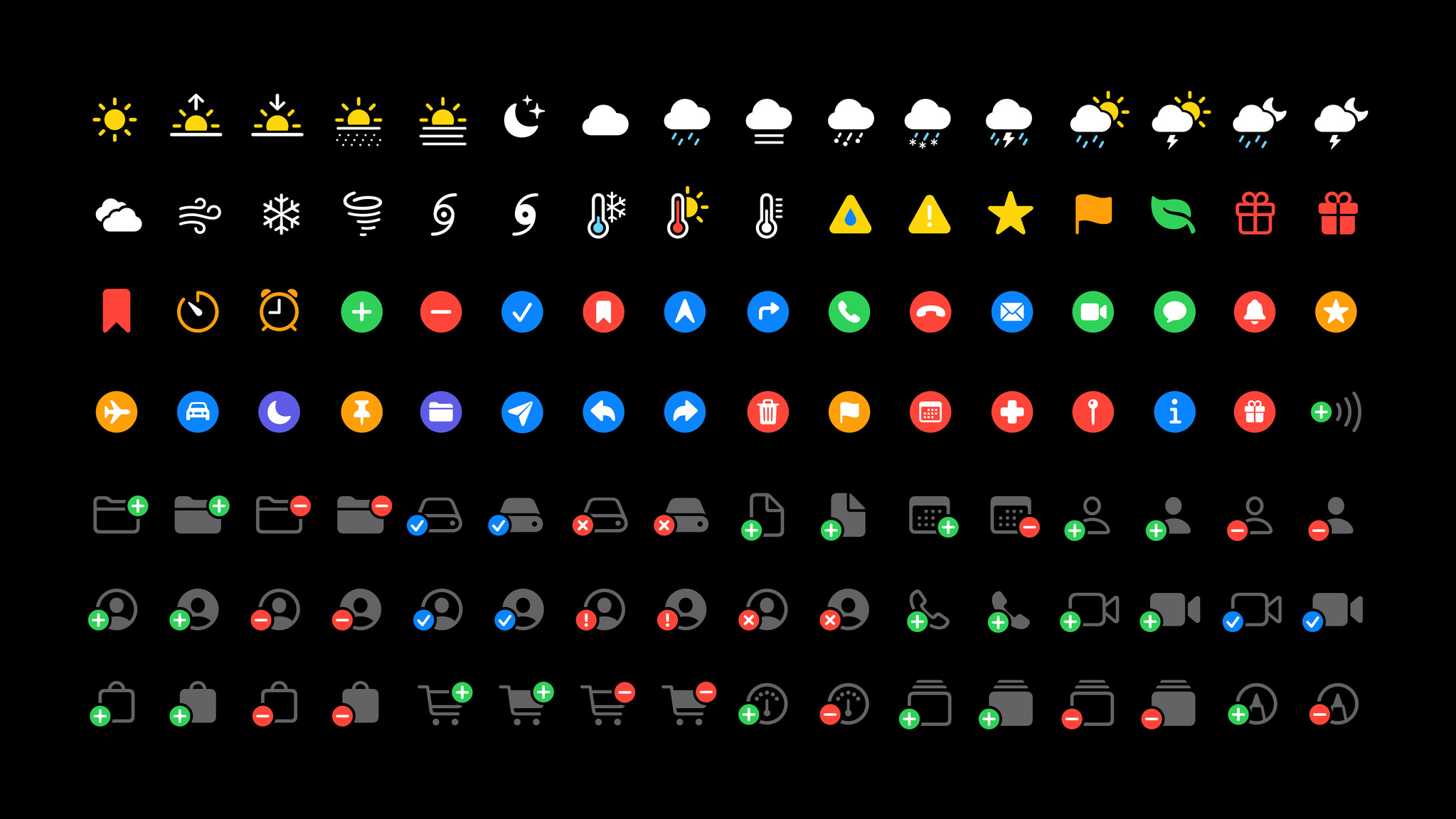
특징
- 간결하고 명확한 시각적 표현
- 보편적으로 인식 가능한 상징 사용
- 일관된 스타일과 디자인 언어 (선 굵기, 모서리, 시각적 무게)
- 다양한 크기와 해상도에서의 가독성
- 브랜드 아이덴티티 반영 가능
주요 유형
픽토그램
실제 객체나 개념을 단순화한 그림 형태의 아이콘
추상적 아이콘
개념이나 기능을 상징적으로 표현한 아이콘
텍스트 기반 아이콘
문자나 약어를 활용한 아이콘
라인 아이콘
선으로 구성된 심플한 스타일의 아이콘
솔리드(채움) 아이콘
면으로 채운 아이콘. 선택 상태나 강조에 자주 쓰인다
앱 아이콘
홈 화면에서 앱을 대표하는 아이콘. UI 아이콘과 다른 규칙을 따른다
장점
빠른 인지
복잡한 정보를 신속하게 전달
공간 효율성
제한된 공간에서 효과적인 정보 전달
언어 장벽 극복
언어에 관계없이 의미 전달 가능
사용성 향상
직관적인 인터페이스로 사용자 경험 개선
심미적 가치
전체적인 디자인의 시각적 매력 증대
적용 사례
- 모바일 앱의 탭 바와 툴바
- 웹사이트의 기능 버튼
- 데스크톱 OS의 애플리케이션 아이콘
- 인포그래픽의 시각적 요소
- 사이니지 시스템의 안내 표지
디자인 시 고려사항
단순성
불필요한 세부사항을 제거하고 핵심 요소에 집중
일관성
아이콘 세트 전체에 걸친 일관된 스타일 유지
스케일링
다양한 크기에서도 명확히 인식될 수 있는 디자인
문화적 맥락
문화적 차이를 고려한 보편적 심볼 사용
색상 활용
의미 전달과 강조를 위한 전략적 색상 사용
접근성
색맹 등 다양한 사용자를 고려한 디자인. 아이콘에는 항상 텍스트 대안이 필요하다
그리드 시스템
정확하고 일관된 형태를 위한 그리드 기반 디자인
의미 명확성
아이콘의 의미가 즉각적으로 이해될 수 있도록 설계. 모호하면 레이블을 붙인다
iOS에서는
HIG가 말하는 것
iOS의 아이콘은 두 세계로 나뉜다. UI 안의 심볼과 홈 화면의 앱 아이콘.
SF Symbols
- Apple이 제공하는 6,000개 이상의 벡터 심볼. SF 서체와 같은 디자인 원리로 그려져 글자 옆에 두면 굵기와 기준선이 맞는다
- 9단계 굵기(서체와 동일)와 3단계 스케일(small / medium / large)
- 네 가지 렌더링 모드: Monochrome(단색), Hierarchical(한 색의 농도 차), Palette(색 지정), Multicolor(고유 색)
- 변형:
.fill,.circle,.square,.slash, 숫자, 국가별 변형(예: 통화 기호) - iOS 17부터 애니메이션(bounce, pulse, variable color, replace), iOS 18부터 wiggle, breathe, rotate
- HIG는 가능하면 SF Symbols를 쓰고, 커스텀 심볼이 필요하면 SF Symbols 앱에서 템플릿을 내보내 같은 규격으로 그리라고 한다
앱 아이콘
- 1024×1024 하나만 넣으면 모든 크기가 자동 생성된다
- 둥근 모서리는 시스템이 적용한다. 직접 깎지 않는다
- 텍스트, 사진, 투명 영역, 시스템 UI 요소 모방은 피한다
- iOS 18부터 다크 모드 변형과 틴트 변형을 따로 제공할 수 있다
- iOS 26의 Icon Composer로 레이어를 나눠 Liquid Glass 효과를 받는 아이콘을 만든다
탭 바와 툴바
- 탭 바 아이콘은 선택 시 채움(fill) 변형으로 바뀌는 것이 관례
- 아이콘만 있는 버튼도 VoiceOver를 위해 레이블이 있어야 한다
SwiftUI로 구현하기
기본 사용과 Label
Label("즐겨찾기", systemImage: "star")          // 텍스트 + 심볼, 기준선 자동 정렬

Image(systemName: "star.fill")
    .imageScale(.large)
    .font(.title2.weight(.semibold))              // 심볼 굵기는 폰트 굵기를 따라감
렌더링 모드
Image(systemName: "cloud.sun.rain.fill")
    .symbolRenderingMode(.multicolor)             // 고유 색 (구름 회색, 해 노랑, 비 파랑)

Image(systemName: "speaker.wave.3.fill")
    .symbolRenderingMode(.hierarchical)           // 한 색의 농도로 깊이 표현
    .foregroundStyle(.blue)

Image(systemName: "person.crop.circle.badge.plus")
    .symbolRenderingMode(.palette)
    .foregroundStyle(.white, .green)              // 레이어별 색 지정
탭 바: 선택 시 채움
TabView {
    HomeView().tabItem { Label("홈", systemImage: "house") }        // 선택되면 house.fill로 자동 전환
    SearchView().tabItem { Label("검색", systemImage: "magnifyingglass") }
}
애니메이션 (iOS 17+)
Image(systemName: isPlaying ? "pause.fill" : "play.fill")
    .contentTransition(.symbolEffect(.replace))   // 교체 애니메이션

Image(systemName: "wifi")
    .symbolEffect(.variableColor.iterative, isActive: isConnecting)   // 연결 중 표시

Image(systemName: "bell")
    .symbolEffect(.bounce, value: notificationCount)
커스텀 심볼
SF Symbols 앱에서 기존 심볼을 템플릿으로 내보내고, 벡터 도구에서 수정한 뒤 에셋 카탈로그에 넣으면 Image("custom.symbol")로 쓸 수 있다. 굵기와 스케일 변형을 모두 채우면 시스템 심볼처럼 동작한다.
아이콘만 있는 버튼
Button("설정", systemImage: "gear") { }     // 레이블은 VoiceOver가 읽고, 화면에는 아이콘만
    .labelStyle(.iconOnly)
주의할 점
- 의미를 바꾸지 않는다: SF Symbols 중 일부(
trash,heart,square.and.arrow.up)는 시스템 전체에서 정해진 의미가 있다. 다른 의미로 쓰면 혼란을 준다 - 상표 심볼: Apple 관련 심볼(
apple.logo,applewatch등)은 Apple 기능을 가리킬 때만 쓸 수 있다 - 크기 하드코딩 금지:
.frame(width: 24, height: 24)대신.font와.imageScale로 조절한다. 그래야 Dynamic Type을 따른다 - 터치 영역: 아이콘이 20pt여도 버튼은 44pt.
.padding과.contentShape로 확보한다 - 레이블 필수: 아이콘만 있는 컨트롤은
accessibilityLabel또는Label의 제목이 있어야 한다. 심볼 이름(“gear”)이 그대로 읽히면 실패다 - 커스텀 아이콘의 선 굵기: 라인 아이콘 세트를 가져올 때 SF Symbols Regular(약 1.5pt@17pt)와 맞춘다. 굵기가 다르면 한 화면에서 티가 난다
- 앱 아이콘 모서리: 직접 깎으면 시스템 마스크와 이중으로 적용되어 테두리가 생긴다. 정사각형으로 제출한다
웹과 iOS 대응표
| 웹 | iOS / SwiftUI |
|---|---|
| 아이콘 폰트 (Font Awesome 등) | SF Symbols |
| SVG 스프라이트 | 커스텀 심볼 (에셋 카탈로그) |
currentColor |
.foregroundStyle (Monochrome 모드) |
| 다색 SVG | .symbolRenderingMode(.multicolor) / .palette |
| CSS 아이콘 애니메이션 | symbolEffect, contentTransition(.symbolEffect) |
aria-label |
accessibilityLabel, Label 제목 |
| 파비콘 + 매니페스트 아이콘 | 앱 아이콘 (1024pt 하나) |
함께 읽기
- 타이포그래피: 글자를 통한 효과적인 커뮤니케이션 — SF Symbols는 서체의 연장
- 마이크로인터랙션: 작은 디테일의 큰 영향 — 심볼 애니메이션
- 플랫 디자인: 단순함의 미학 — 현대 아이콘의 시각 언어