
그리드 시스템: 디자인의 골격
시각적 요소를 체계적으로 배치하기 위한 구조적 프레임워크. 보이지 않는 선들이 콘텐츠를 정렬해 일관성 있고 균형 잡힌 레이아웃을 만든다.
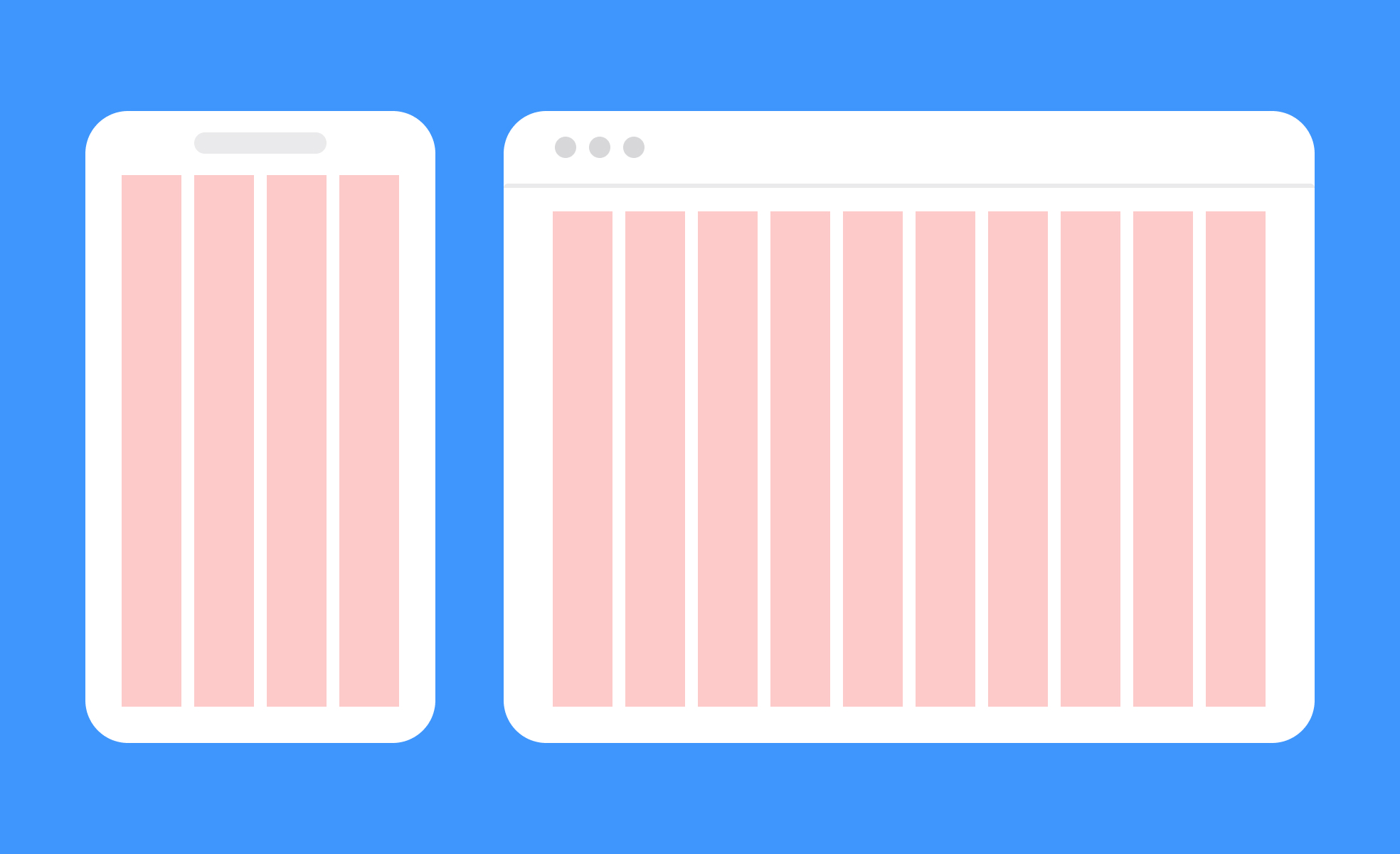
특징
- 수평 및 수직선으로 구성된 보이지 않는 구조
- 콘텐츠를 논리적이고 일관된 방식으로 정렬
- 다양한 화면 크기에 대응하는 유연한 레이아웃 지원
- 디자인 요소 간의 관계와 계층 구조 정립
- 시각적 복잡성을 줄이고 가독성 향상
주요 구성 요소
컬럼 (Columns)
콘텐츠가 배치되는 세로 영역
거터 (Gutters)
컬럼 사이의 간격
마진 (Margins)
레이아웃의 좌우 가장자리 여백
모듈 (Modules)
컬럼과 행의 교차점으로 만들어지는 단위 공간
필드 (Fields)
여러 모듈이 모여 형성되는 콘텐츠 영역
기준 단위 (Base Unit)
모든 간격의 배수가 되는 수치. 8pt 그리드가 가장 흔하다
장점
일관성
디자인 전반에 걸친 시각적 일관성 유지
효율성
레이아웃 결정 과정 간소화 및 작업 시간 단축
유연성
다양한 콘텐츠 유형과 화면 크기에 적응 가능
가독성
정보의 논리적 구조화로 사용자의 이해도 향상
협업 용이성
디자이너와 개발자 간 명확한 커뮤니케이션 지원 (“16pt 띄워”가 “적당히 띄워”보다 낫다)
적용 사례
- 웹사이트 레이아웃 디자인 (12컬럼 그리드)
- 모바일 앱 인터페이스 구성
- 인쇄 매체 (잡지, 브로슈어 등) 레이아웃
- 대시보드 UI 설계
- 사진 갤러리, 상품 목록
구현 시 고려사항
콘텐츠 우선
그리드에 맞추기 위해 콘텐츠를 왜곡하지 않도록 주의
유연성
고정 그리드와 유동 그리드의 적절한 활용
계층 구조
시각적 중요도에 따른 요소 배치
반응형 설계
다양한 기기에 대응하는 브레이크포인트 설정
가독성
적절한 행 길이와 여백 유지
시각적 흥미
단조로움을 피하기 위한 의도적인 그리드 파괴 고려
접근성
그리드 구조가 스크린 리더의 읽기 순서를 어지럽히지 않도록 주의
일관성 유지
전체 디자인에 걸쳐 동일한 그리드 시스템 적용
iOS에서는
HIG가 말하는 것
웹의 “12컬럼 그리드”는 iOS에 그대로 존재하지 않는다. iPhone 화면은 컬럼을 나눌 만큼 넓지 않고, 대신 HIG는 다른 기준선을 제시한다.
- 레이아웃 마진: 화면 가장자리에서 콘텐츠까지의 기본 여백. iPhone에서 16pt, 큰 화면에서 20pt. 시스템 컨트롤(내비게이션 바 제목, 리스트 셀 텍스트)이 모두 이 선에 맞춰 있다
- 세이프 에어리어(Safe Area): 노치, 다이내믹 아일랜드, 홈 인디케이터, 바를 피한 영역. 그리드의 바깥 테두리다
- 44pt: 최소 터치 영역. 행 높이와 버튼 크기의 기준이 된다
- 8pt 리듬: 명시적 규정은 아니지만 시스템 컨트롤의 간격이 대부분 8의 배수(8, 16, 20, 44)로 되어 있다
- iPad의 컬럼: 화면이 넓어지면
NavigationSplitView의 사이드바-콘텐츠-상세 세 컬럼이 그리드 역할을 한다
핵심은 시스템이 이미 그려 놓은 선에 맞추는 것이다. 리스트 셀의 텍스트 시작점과 내비게이션 제목의 시작점이 같은 세로선 위에 있을 때 화면이 정돈되어 보인다.
SwiftUI로 구현하기
적응형 그리드 (갤러리)
ScrollView {
    LazyVGrid(
        columns: [GridItem(.adaptive(minimum: 150), spacing: 16)],  // 폭에 맞춰 열 수 자동
        spacing: 16
    ) {
        ForEach(photos) { photo in
            PhotoCell(photo: photo)
                .aspectRatio(1, contentMode: .fit)
        }
    }
    .scenePadding(.horizontal)                                       // 시스템 레이아웃 마진
}
.adaptive(minimum:)은 iPhone에서 2열, iPad에서 5~6열로 자동 조정된다. 브레이크포인트를 쓰지 않는다.
고정 열 수
let columns = Array(repeating: GridItem(.flexible(), spacing: 12), count: 3)
LazyVGrid(columns: columns, spacing: 12) { ... }
정렬이 중요한 표 형태 (iOS 16+)
Grid(alignment: .leading, horizontalSpacing: 16, verticalSpacing: 8) {
    GridRow {
        Text("항목").font(.caption).foregroundStyle(.secondary)
        Text("수량").font(.caption).foregroundStyle(.secondary)
        Text("금액").font(.caption).foregroundStyle(.secondary)
    }
    Divider()
    ForEach(lines) { line in
        GridRow {
            Text(line.name)
            Text(line.qty, format: .number).gridColumnAlignment(.trailing)
            Text(line.price, format: .currency(code: "KRW")).gridColumnAlignment(.trailing)
        }
    }
}
Grid는 LazyVGrid와 달리 열 폭을 내용에 맞춰 계산하므로 표처럼 세로 정렬이 맞는다.
8pt 리듬을 상수로
enum Spacing {
    static let xs: CGFloat = 4
    static let s: CGFloat = 8
    static let m: CGFloat = 16
    static let l: CGFloat = 24
    static let xl: CGFloat = 32
}
주의할 점
LazyVGridvsGrid: 전자는 스크롤되는 많은 셀에, 후자는 한 화면에 들어오는 표 레이아웃에.Grid는 지연 로딩이 없어 셀이 수백 개면 느리다- 세이프 에어리어 무시 금지:
.ignoresSafeArea()는 배경에만 쓴다. 콘텐츠가 다이내믹 아일랜드 아래로 들어가면 안 된다 - Dynamic Type: 글자가 커지면 열 수가 줄어야 한다.
.adaptive(minimum:)을 쓰거나,dynamicTypeSize가 접근성 크기면 열 수를 1~2로 바꾼다 - 읽기 순서:
LazyVGrid는 VoiceOver가 행 우선으로 읽는다. 시각적 순서와 논리적 순서가 다르면accessibilitySortPriority로 조정한다 - 정렬 가이드: 아이콘과 텍스트의 기준선을 맞추려면
alignmentGuide나Label을 쓴다.HStack의 기본 중앙 정렬은 다중 행 텍스트에서 어긋난다
웹과 iOS 대응표
| 웹 | iOS / SwiftUI |
|---|---|
CSS Grid repeat(auto-fill, minmax(150px, 1fr)) |
GridItem(.adaptive(minimum: 150)) |
CSS Grid repeat(3, 1fr) |
GridItem(.flexible()) × 3 |
<table> / display: grid 정렬표 |
Grid + GridRow |
| Flexbox | HStack / VStack |
컨테이너 max-width + margin: auto |
.frame(maxWidth:) + .scenePadding() |
CSS 변수 --space-4: 16px |
간격 상수 enum |
| 12컬럼 그리드 | iPad NavigationSplitView 컬럼, iPhone에서는 레이아웃 마진 |
함께 읽기
- 화이트 스페이스 활용: 여백의 미학 — 그리드의 빈 부분
- 반응형 디자인: 모든 화면에 최적화된 경험 — 그리드가 화면에 따라 변하는 법
- 카드 기반 디자인: 정보의 모듈화 — 그리드 셀에 담기는 것