
제스처 기반 인터페이스: 직관적 조작의 혁신
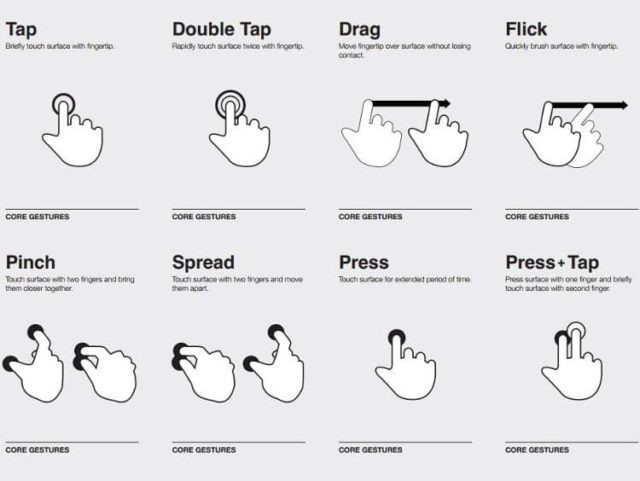
사용자의 신체 동작을 인식하여 기기를 조작하는 인터페이스 방식. 터치, 스와이프, 핀치 등의 제스처를 통해 자연스럽고 직관적인 상호작용을 제공한다.
특징
- 물리적 버튼 의존도 감소
- 자연스럽고 유기적인 사용자 경험 제공
- 화면 공간의 효율적 활용
- 학습 곡선 감소로 사용성 향상 (단, 표준 제스처에 한해)
- 다양한 상호작용 방식 지원
주요 제스처 유형
탭 (Tap)
화면을 빠르게 터치하여 선택 또는 활성화
스와이프 (Swipe)
화면을 가로나 세로로 밀어 스크롤하거나 페이지 전환
핀치 (Pinch)
두 손가락을 모으거나 벌려 확대/축소
롱 프레스 (Long Press)
화면을 길게 눌러 추가 옵션 표시
드래그 (Drag)
요소를 눌러 끌어서 이동
회전 (Rotate)
두 손가락으로 회전하여 이미지나 객체 회전
장점
직관성
자연스러운 동작으로 쉽게 이해하고 사용 가능
몰입감
물리적 제약 없이 콘텐츠와 직접 상호작용
화면 공간 최적화
UI 요소를 줄여 콘텐츠에 집중할 수 있는 환경 제공
다기능성
다양한 제스처로 복잡한 기능도 간단히 수행
사용자 만족도 증가
신체적 움직임을 통한 상호작용으로 만족감 향상
적용 사례
- 스마트폰의 스와이프 기반 네비게이션
- 태블릿의 멀티터치 제스처를 활용한 그림 앱
- 스마트워치의 회전 베젤·크라운 인터페이스
- 게임 콘솔의 모션 컨트롤러
- AR/VR 환경에서의 손동작 인식 인터페이스 (visionOS의 시선 + 핀치)
구현 시 고려사항
일관성
OS 및 플랫폼의 표준 제스처 가이드라인 준수
피드백
제스처 인식 및 실행에 대한 명확한 시각적/촉각적 피드백 제공
오류 허용
부정확한 제스처에 대한 관용적 처리
접근성
신체적 제약이 있는 사용자를 위한 대체 인터페이스 제공
학습 용이성
복잡한 제스처의 경우 튜토리얼이나 힌트 제공
발견 가능성
보이지 않는 제스처는 사용자가 모른다. 중요한 기능은 보이는 버튼도 함께 둔다
피로도 감소
장시간 사용 시 피로를 최소화하는 자연스러운 동작 설계
iOS에서는
HIG가 말하는 것
iOS는 제스처로 움직이는 플랫폼이다. 홈 버튼이 사라진 뒤로는 더 그렇다. HIG의 핵심 메시지는 두 가지다.
1. 표준 제스처를 바꾸지 말라
사용자는 OS 전체에서 같은 제스처가 같은 결과를 낼 것으로 기대한다.
| 제스처 | 시스템 의미 |
|---|---|
| 왼쪽 가장자리에서 스와이프 | 뒤로 가기 |
| 아래 가장자리에서 위로 | 홈 / 앱 전환 |
| 위 가장자리에서 아래로 | 알림 센터 / 컨트롤 센터 |
| 시트를 아래로 끌기 | 닫기 |
| 리스트 행을 좌우로 스와이프 | 행 동작 (삭제, 보관 등) |
| 아래로 당기기 | 새로 고침 |
| 길게 누르기 | 컨텍스트 메뉴 |
| 핀치 | 확대/축소 |
앱이 이 제스처들을 다른 의미로 가로채면 사용자는 앱이 “고장났다”고 느낀다.
2. 제스처는 지름길이지 유일한 길이 아니다
HIG는 모든 제스처 기능에 보이는 대안을 요구한다. 스와이프로 삭제할 수 있어도 편집 모드의 삭제 버튼이 있어야 하고, 핀치로 확대할 수 있어도 확대 버튼이나 더블 탭이 있어야 한다. VoiceOver, 스위치 제어, AssistiveTouch 사용자는 복잡한 제스처를 쓸 수 없다.
SwiftUI로 구현하기
시스템 제스처는 컴포넌트에 내장되어 있다
List {
    ForEach(items) { item in
        Text(item.title)
            .swipeActions(edge: .trailing) {               // 스와이프 동작
                Button(role: .destructive) { delete(item) } label: {
                    Label("삭제", systemImage: "trash")
                }
            }
            .contextMenu {                                 // 길게 누르기
                Button("공유", systemImage: "square.and.arrow.up") { }
            }
    }
}
.refreshable { await reload() }                            // 당겨서 새로 고침
커스텀 제스처: 드래그로 카드 넘기기
struct SwipeCard: View {
    @State private var offset: CGSize = .zero
    @State private var dismissed = false
    var onDismiss: () -> Void

    var body: some View {
        CardContent()
            .offset(offset)
            .rotationEffect(.degrees(offset.width / 20))
            .gesture(
                DragGesture()
                    .onChanged { offset = $0.translation }
                    .onEnded { value in
                        if abs(value.translation.width) > 120 {
                            withAnimation(.spring) {
                                offset.width = value.translation.width > 0 ? 600 : -600
                            }
                            dismissed = true
                            onDismiss()
                        } else {
                            withAnimation(.spring) { offset = .zero }   // 임계점 미달이면 복귀
                        }
                    }
            )
            .sensoryFeedback(.impact, trigger: dismissed)
            .accessibilityAction(named: "다음으로 넘기기") { onDismiss() }   // 제스처 대안
    }
}
확대/축소와 회전 (iOS 17+)
Image("map")
    .scaleEffect(scale)
    .rotationEffect(angle)
    .gesture(
        MagnifyGesture()
            .onChanged { scale = $0.magnification }
            .simultaneously(with: RotateGesture()
                .onChanged { angle = $0.rotation })
    )
주의할 점
- 가장자리 충돌: 화면 왼쪽 가장자리의 가로 드래그는 시스템의 뒤로 가기와 경쟁한다. 가장자리에서 20pt 정도는 비워 두거나
DragGesture(minimumDistance:)로 임계값을 둔다 - 스크롤과의 경쟁:
ScrollView안의 세로 드래그 제스처는 스크롤에 먹힌다. 가로 제스처로 제한하거나.highPriorityGesture를 신중하게 쓴다 - 임계값과 복귀: 제스처가 임계점에 못 미치면 원위치로 돌아가는 애니메이션을 꼭 넣는다. 그래야 “취소할 수 있다”는 안전감이 생긴다
- 접근성 대안:
accessibilityAction으로 VoiceOver 사용자에게 같은 기능을 제공한다. 시스템 제스처(스와이프 동작, 컨텍스트 메뉴)는 자동으로 처리된다 - 발견 가능성: 숨은 제스처는 첫 사용 시 짧은 힌트(TipKit, iOS 17+)로 알려 주거나, 살짝 움직여 보여 주는(peek) 애니메이션을 넣는다
- iPad 포인터와 키보드: 제스처만 있으면 트랙패드·키보드 사용자가 막힌다. 메뉴 명령과 키보드 단축키를 함께 제공한다
웹과 iOS 대응표
| 웹 | iOS / SwiftUI |
|---|---|
touchstart/move/end 이벤트 |
DragGesture |
| Hammer.js 같은 제스처 라이브러리 | Gesture 프로토콜 (Tap, LongPress, Drag, Magnify, Rotate) |
touch-action: pan-y |
제스처 축 제한, highPriorityGesture |
| 스와이프 삭제 직접 구현 | .swipeActions |
| 길게 눌러 메뉴 직접 구현 | .contextMenu |
| 당겨서 새로 고침 직접 구현 | .refreshable |
키보드 대안 (tabindex, 버튼) |
accessibilityAction, 보이는 버튼 |
함께 읽기
- 애니메이션과 모션: 동적 사용자 경험의 핵심 — 제스처가 끌고 가는 모션
- 마이크로인터랙션: 작은 디테일의 큰 영향 — 제스처에 대한 피드백
- 카드 기반 디자인: 정보의 모듈화 — 제스처의 단골 대상