
애니메이션과 모션: 동적 사용자 경험의 핵심
정적인 인터페이스에 생동감을 불어넣는 디자인 요소. 사용자의 주의를 유도하고, 상호작용을 강화하며, 상태 변화를 설명하는 시각적 피드백을 제공한다.
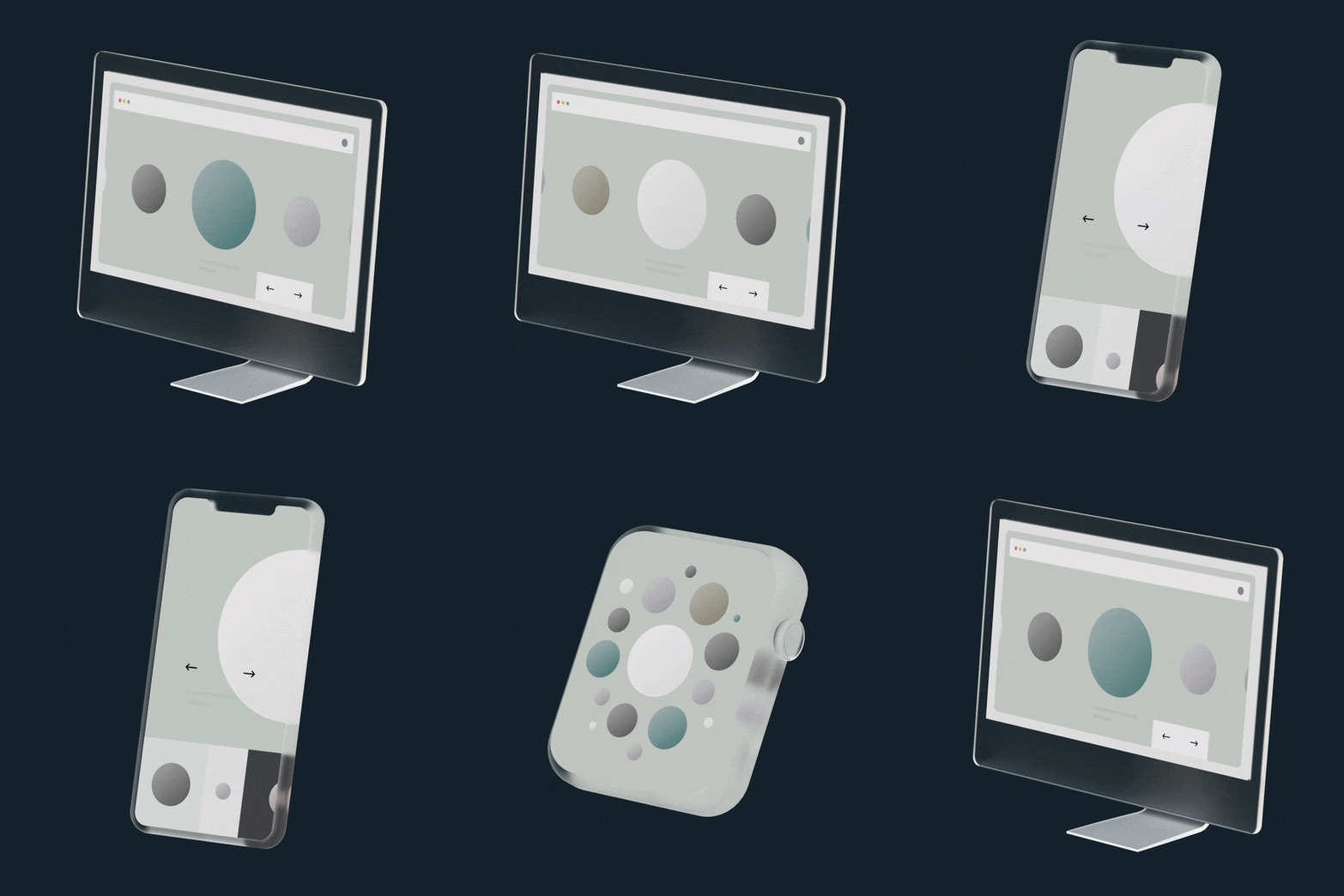
특징
- 사용자 행동에 대한 즉각적인 시각적 반응 제공
- 화면 전환 및 상태 변화를 부드럽게 표현
- 사용자의 주의를 중요 정보로 유도
- 브랜드 개성을 표현하는 수단으로 활용
- 복잡한 상호작용을 직관적으로 설명 (어디서 왔고 어디로 가는가)
주요 유형
기능적 애니메이션
로딩 인디케이터, 진행 상태 표시 등 기능적 목적
상태 변화 애니메이션
버튼 클릭, 토글 스위치 전환 등의 상태 변화 표현
내비게이션 전환
페이지 간 이동, 메뉴 열기/닫기 등의 전환 효과
마이크로인터랙션
작은 요소들의 반응을 통한 세밀한 피드백 제공 (별도 글)
설명적 애니메이션
복잡한 프로세스나 개념을 시각적으로 설명
장점
사용성 향상
사용자 행동의 결과를 명확히 전달
감성적 만족
부드럽고 세련된 움직임으로 사용 경험 개선
브랜드 강화
독특한 모션을 통한 브랜드 아이덴티티 표현
사용자 가이드
명시적 설명 없이 인터페이스 사용법 안내
주의 집중
중요 정보나 변화에 사용자 주의 유도
적용 사례
- 모바일 앱의 화면 전환 효과
- 웹사이트의 스크롤 기반 패럴랙스 효과
- 데스크톱 OS의 창 최소화/최대화 애니메이션
- 소셜 미디어 앱의 ‘좋아요’ 버튼 반응
- 게임 UI의 메뉴 열림/닫힘 효과
구현 시 고려사항
목적성
장식이 아닌 사용성 향상에 초점
성능 최적화
부드러운 실행을 위한 최적화 (60fps 목표, ProMotion 기기는 120fps)
타이밍과 속도
자연스럽고 적절한 지속 시간 설정 (UI 전환은 보통 0.2~0.5초)
일관성
전체 인터페이스에 걸친 일관된 모션 언어 유지
과도한 사용 주의
필요 이상의 애니메이션은 사용성 저하 가능
접근성
모션에 민감한 사용자를 위한 제어 옵션 제공
컨텍스트 고려
사용 상황에 맞는 적절한 애니메이션 선택
중단 가능성
사용자가 애니메이션 도중 다른 동작을 하면 즉시 반응해야 한다
iOS에서는
HIG가 말하는 것
iOS는 모션을 가장 적극적으로 쓰는 플랫폼이면서, 동시에 가장 엄격한 기준을 가진 플랫폼이다. HIG의 Motion 페이지는 세 가지를 요구한다.
- 목적이 있어야 한다: 모션은 “무슨 일이 일어났는지”를 설명해야 한다. 시트가 아래에서 올라오는 것은 “이 화면은 임시이며 아래로 내려 닫을 수 있다”는 설명이다
- 짧고 정확해야 한다: 사용자를 기다리게 하는 모션은 실패다. 시스템 전환은 대부분 0.35초 안에 끝난다
- 선택적이어야 한다: “동작 줄이기” 설정이 켜지면 큼직한 이동과 확대는 크로스페이드로 바뀌어야 한다
그리고 iOS 모션의 핵심 특징은 스프링이다. iOS의 거의 모든 시스템 애니메이션은 이징 커브가 아닌 스프링 물리를 쓴다. 그래서 중간에 방향을 바꿔도 자연스럽게 이어진다(interruptible).
SwiftUI로 구현하기
SwiftUI의 애니메이션은 “상태가 바뀌면 그 차이를 애니메이션으로 채운다”는 모델이다. 프레임을 직접 다루지 않는다.
상태 변화 애니메이션
struct ExpandableCard: View {
    @State private var isExpanded = false

    var body: some View {
        VStack(alignment: .leading) {
            Text("제목").font(.headline)
            if isExpanded {
                Text("펼쳐지면 보이는 상세 내용입니다.")
                    .transition(.move(edge: .top).combined(with: .opacity))
            }
        }
        .padding()
        .background(.background, in: RoundedRectangle(cornerRadius: 16))
        .onTapGesture {
            withAnimation(.spring(duration: 0.4, bounce: 0.2)) {   // 스프링이 기본
                isExpanded.toggle()
            }
        }
    }
}
화면 사이를 잇는 전환 (히어로 애니메이션)
@Namespace private var hero

// 목록에서
Image(photo.name)
    .matchedGeometryEffect(id: photo.id, in: hero)

// 상세에서 (같은 id, 같은 namespace)
Image(photo.name)
    .matchedGeometryEffect(id: photo.id, in: hero)
iOS 18부터는 NavigationStack에서도 .navigationTransition(.zoom(sourceID:in:))으로 시스템 줌 전환을 쓸 수 있다.
동작 줄이기 대응
@Environment(\.accessibilityReduceMotion) private var reduceMotion

withAnimation(reduceMotion ? .easeInOut(duration: 0.15) : .spring) {
    showDetail = true
}
복잡한 시퀀스 (iOS 17+): PhaseAnimator는 여러 단계를 순서대로, KeyframeAnimator는 속성별 키프레임을 시간축으로 제어한다.
주의할 점
withAnimationvs.animation(_:value:): 전자는 “이 변경을 애니메이션하라”, 후자는 “이 값이 바뀌면 항상 애니메이션하라”. 후자는 꼭value:를 지정해 의도치 않은 애니메이션을 막는다- 레이아웃 애니메이션 비용: 리스트 전체가 재배치되는 애니메이션은 비싸다.
LazyVStack안에서는 셀 단위로 제한한다 - 투명도와 블러: 큰 뷰의
.blur를 애니메이션하면 GPU가 버거워한다. 재질(Material)이나 불투명도로 대체한다 - 중단 가능성: 스프링을 쓰면 애니메이션 중에 상태를 다시 바꿔도 자연스럽게 이어진다. 커스텀 타이머로 프레임을 돌리면 이 특성을 잃는다
- Xcode에서 확인: 시뮬레이터의 Debug > Slow Animations로 타이밍을, 설정 > 손쉬운 사용 > 동작 줄이기로 대체 모션을 점검한다
웹과 iOS 대응표
| 웹 | iOS / SwiftUI |
|---|---|
CSS transition |
.animation(_:value:) |
| JS로 트리거하는 애니메이션 | withAnimation { } |
cubic-bezier() 이징 |
.easeInOut, .spring(duration:bounce:) |
CSS @keyframes |
KeyframeAnimator, PhaseAnimator |
| View Transitions API / FLIP | matchedGeometryEffect, .navigationTransition(.zoom) |
@media (prefers-reduced-motion) |
accessibilityReduceMotion |
requestAnimationFrame |
TimelineView (필요할 때만) |
함께 읽기
- 마이크로인터랙션: 작은 디테일의 큰 영향 — 모션의 가장 작은 단위
- 제스처 기반 인터페이스: 직관적 조작의 혁신 — 모션을 손가락이 끌고 가는 경우
- 머티리얼 디자인: 디지털 세계의 물리적 메타포 — 모션을 시스템의 축으로 세운 사례