
화이트 스페이스 활용: 여백의 미학
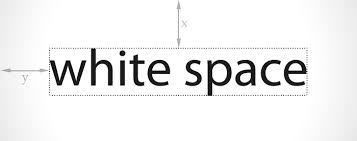
디자인에서 의도적으로 비워 둔 공간을 활용하여 가독성, 사용성, 심미성을 향상시키는 기법. 콘텐츠 간의 관계를 명확히 하고 사용자의 시선을 효과적으로 유도한다. 색이 흰색일 필요는 없다. “네거티브 스페이스”라고도 부른다.
특징
- 요소 간 여백을 통한 시각적 휴식 제공
- 콘텐츠의 구조와 계층을 명확히 표현
- 주요 요소에 대한 집중도 향상
- 전체적인 디자인의 균형과 조화 창출
- 미니멀리즘과 세련된 느낌 연출
- 가까운 것은 관련 있고, 먼 것은 관련 없다는 신호 (게슈탈트의 근접성 원리)
주요 활용 방식
매크로 화이트스페이스
큰 규모의 여백으로 주요 섹션 구분
마이크로 화이트스페이스
작은 요소들 사이의 미세한 여백 조정 (행간, 자간, 아이콘과 텍스트 사이)
액티브 화이트스페이스
의도적으로 형태를 만들어 내는 여백
패시브 화이트스페이스
자연스럽게 발생하는 배경의 여백
장점
가독성 향상
텍스트와 요소 간 적절한 간격으로 읽기 쉬움
사용자 경험 개선
복잡성 감소로 인한 직관적 인터페이스 제공
콘텐츠 강조
중요 요소를 둘러싼 여백으로 주목도 증가
브랜드 이미지 향상
세련되고 전문적인 디자인 인상 제공
사용자 피로도 감소
시각적 여유 공간으로 인한 편안한 사용 경험
적용 사례
- 웹사이트의 헤더와 섹션 간 여백
- 모바일 앱의 UI 요소 간 간격
- 인쇄 매체의 레이아웃 디자인
- 제품 패키지 디자인의 여백 활용
- 로고 디자인에서의 여백 활용
구현 시 고려사항
콘텐츠 우선순위
중요 정보가 충분한 여백으로 강조되도록 설계
일관성 유지
전체 디자인에 걸쳐 일관된 여백 체계 적용
반응형 디자인
다양한 화면 크기에서의 여백 조정 방안 고려
과도한 사용 주의
필요 이상의 여백은 스크롤을 늘리고 정보 밀도를 떨어뜨린다
사용자 테스트
실제 사용자를 통한 여백 사용의 효과성 검증
문화적 차이
여백에 대한 문화적 인식 차이 고려 (정보 밀도가 높은 UI를 선호하는 시장도 있다)
정보 밀도 균형
필요한 정보량과 여백의 적절한 균형 유지
그리드 시스템 활용
일관된 여백 적용을 위한 그리드 시스템 사용
iOS에서는
HIG가 말하는 것
iOS의 여백은 디자이너가 매번 정하는 값이 아니라 시스템이 정해 둔 값이 많다.
- 레이아웃 마진: 화면 가장자리 여백. 시스템 컨트롤이 모두 이 선에 맞춰 있어서, 커스텀 뷰도 이 선에 맞추면 저절로 정돈된다
- 세이프 에어리어: 가장 바깥의 여백. 콘텐츠가 노치나 홈 인디케이터와 겹치지 않게 한다
- 리스트의 인셋 그룹(Inset Grouped): iOS 13부터 설정 앱이 쓰는 스타일. 섹션 사이의 큼직한 여백이 그룹을 나누고, 섹션 안의 좁은 간격이 항목을 묶는다. 매크로/마이크로 여백의 교과서다
- 44pt 터치 영역: 버튼이 작아도 주변 여백을 터치 영역에 포함시켜 44pt를 확보한다
- 콘텐츠가 바 아래로 흐른다: 스크롤 콘텐츠는 반투명 바 아래로 지나가지만, 멈췄을 때는 바에 가리지 않는 여백이 자동으로 들어간다
HIG는 여백을 “비움”이 아니라 그룹을 만드는 도구로 본다. 여백이 다르면 다른 그룹이다.
SwiftUI로 구현하기
SwiftUI의 기본 간격은 이미 HIG를 따른다. .padding()의 기본값과 VStack의 기본 spacing은 플랫폼에 맞게 정해져 있다.
시스템 여백에 맞추기
ScrollView {
    VStack(alignment: .leading, spacing: 24) {       // 매크로: 섹션 간격
        SectionHeader("오늘")
        VStack(alignment: .leading, spacing: 8) {     // 마이크로: 항목 간격
            TaskRow(); TaskRow(); TaskRow()
        }
        SectionHeader("내일")
        VStack(alignment: .leading, spacing: 8) {
            TaskRow(); TaskRow()
        }
    }
    .scenePadding()                                   // 시스템 레이아웃 마진 (16/20pt 자동)
}
.scenePadding()은 기기에 따라 적절한 가장자리 여백을 넣는다. .padding(16)처럼 숫자를 박는 것보다 낫다.
인셋 그룹 리스트
List {
    Section("계정") {
        NavigationLink("프로필") { }
        NavigationLink("알림") { }
    }
    Section("정보") {
        LabeledContent("버전", value: "3.0")
    }
}
.listStyle(.insetGrouped)   // 섹션 간 여백과 둥근 그룹을 시스템이 처리
스크롤 콘텐츠 가장자리 여백 (iOS 17+)
ScrollView(.horizontal) {
    HStack(spacing: 12) { ForEach(cards) { Card($0) } }
}
.contentMargins(.horizontal, 20, for: .scrollContent)   // 스크롤 영역은 끝까지, 콘텐츠만 들여쓰기
터치 영역 확보
Button { } label: {
    Image(systemName: "xmark")
        .font(.footnote)
        .padding(12)                 // 작은 아이콘이지만 여백으로 44pt 확보
}
.contentShape(Rectangle())           // 여백까지 터치 인식
주의할 점
- Dynamic Type과 함께 늘어나야 한다: 고정 여백은 글자가 커지면 상대적으로 좁아 보인다. 중요한 간격은
@ScaledMetric으로 글자 크기에 비례시킨다 Spacer()남용:Spacer는 남는 공간을 전부 차지한다. 작은 화면에서 0이 되어 요소가 붙을 수 있으니Spacer(minLength:)를 쓴다- 리스트 셀 여백을 직접 건드리지 않는다:
listRowInsets를 바꾸면 시스템 정렬선에서 벗어난다. 꼭 필요할 때만, 섹션 전체에 일관되게 - 빈 화면의 여백: 내용이 없을 때 빈 공간은 여백이 아니라 공백이다.
ContentUnavailableView로 안내를 넣는다 - 여백을 색으로 구분하지 않는다: 그룹을 나누려고 배경색을 넣기 전에 여백만으로 되는지 먼저 본다. iOS는 선과 색보다 여백으로 나누는 쪽을 선호한다
웹과 iOS 대응표
| 웹 | iOS / SwiftUI |
|---|---|
padding: 0 16px 컨테이너 |
.scenePadding() |
margin-bottom 섹션 간격 |
VStack(spacing:) |
gap (Flexbox / Grid) |
HStack / VStack / LazyVGrid의 spacing |
scroll-padding |
.contentMargins |
line-height, letter-spacing |
.lineSpacing, .tracking |
터치 영역 확장 (::before 패딩) |
.padding + .contentShape |
| 카드 그룹 사이 큰 여백 | .listStyle(.insetGrouped) |
함께 읽기
- 그리드 시스템: 디자인의 골격 — 여백에 체계를 주는 틀
- 미니멀리즘 디자인: 적은 것이 더 많은 것이다 — 여백을 가장 적극적으로 쓰는 스타일
- 비주얼 계층구조: 시각적 중요도의 체계화 — 여백이 만드는 위계