
스켈레톤 UI: 로딩의 미학
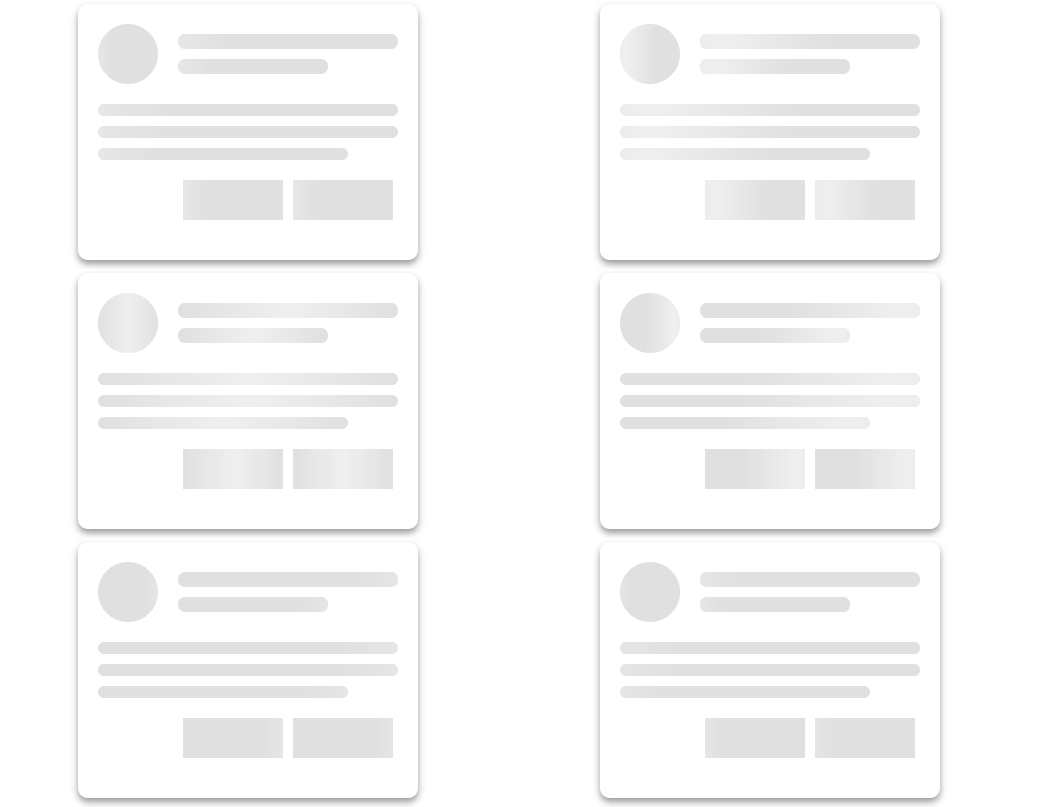
콘텐츠가 로딩되는 동안 사용자에게 표시되는 시각적 플레이스홀더 기법. 실제 콘텐츠의 윤곽을 회색 블록으로 먼저 보여 줘서, 체감 대기 시간을 줄이고 “곧 무엇이 나올지”를 예고한다.
특징
- 콘텐츠의 기본 레이아웃을 미리 보여 줌
- 애니메이션 효과(펄스, 쉬머)를 통한 로딩 상태 표현
- 실제 콘텐츠와 유사한 구조 제공
- 중립적인 색상(주로 회색 계열) 사용
- 스피너와 달리 “어디에 무엇이” 올지 알려 준다
장점
사용자의 기대 관리
로딩될 콘텐츠의 구조를 미리 제시
인터페이스의 반응성 향상
즉각적인 피드백 제공. 빈 화면이나 스피너보다 체감 속도가 빠르다
사용자 참여도 증가
빈 화면보다 더 나은 사용자 경험 제공
점진적 로딩 지원
부분적으로 로드된 콘텐츠 표현 가능. 텍스트가 먼저 오고 이미지가 뒤에 와도 자연스럽다
적용 사례
- 소셜 미디어 피드 (Facebook, LinkedIn)
- 콘텐츠 스트리밍 서비스 (YouTube, Netflix)
- 이커머스 제품 목록 페이지
- 뉴스 기사나 블로그 포스트 로딩 화면
- App Store, Apple Music의 목록 로딩
주의사항
레이아웃 일치
스켈레톤과 실제 콘텐츠의 모양이 다르면 화면이 “덜컹”한다. 같은 뷰에서 만든다
애니메이션 절제
쉬머가 너무 빠르거나 밝으면 산만하다. 느리고 은은하게
표시 시간
0.3초 안에 끝나는 로딩에는 스켈레톤이 오히려 깜빡임이 된다. 짧은 지연 뒤에 표시한다
실패 상태
로딩이 실패하면 스켈레톤이 영원히 남는다. 오류 상태로 반드시 전환한다
접근성
스크린 리더가 빈 블록을 읽지 않게 하고, “로딩 중”이라고 알려 준다
다크 모드
회색 블록은 다크 모드에서 배경과 구분되어야 한다
iOS에서는
HIG가 말하는 것
HIG의 Loading 패턴은 세 가지를 요구한다.
- 가능하면 로딩을 보이지 않게: 캐시된 데이터를 먼저 보여 주고 뒤에서 갱신한다. 로딩 화면을 잘 만드는 것보다 안 보이게 하는 게 낫다
- 콘텐츠를 즉시 보여 줄 수 없다면 플레이스홀더를: HIG는 “콘텐츠의 모양을 암시하는 플레이스홀더”를 권한다. 이것이 스켈레톤 UI다
- 진행률을 알 수 있으면 보여 준다: 끝을 아는 작업은
ProgressView(value:), 모르는 작업은 스피너 또는 스켈레톤
Apple의 기본 앱은 스켈레톤을 조용히 쓴다. App Store 검색 결과나 Apple Music 앨범 목록이 로딩될 때 회색 블록이 짧게 보인다. 쉬머 애니메이션은 거의 쓰지 않고 정적인 블록이 대부분이다.
SwiftUI로 구현하기
SwiftUI에는 스켈레톤 UI를 위한 전용 수정자가 있다. 실제 뷰를 그대로 두고 가린다.
.redacted(reason: .placeholder)
struct FeedView: View {
    @State private var articles: [Article] = Article.placeholders   // 가짜 데이터
    @State private var isLoading = true

    var body: some View {
        List(articles) { article in
            ArticleRow(article: article)
        }
        .redacted(reason: isLoading ? .placeholder : [])   // 텍스트와 이미지를 회색 블록으로
        .disabled(isLoading)
        .task {
            articles = try? await api.fetch() ?? []
            withAnimation(.easeOut(duration: 0.25)) { isLoading = false }
        }
    }
}
실제 ArticleRow를 그대로 쓰기 때문에 스켈레톤과 실제 콘텐츠의 레이아웃이 반드시 일치한다. 별도의 스켈레톤 뷰를 만들 필요가 없다.
쉬머 효과를 더하고 싶다면
struct Shimmer: ViewModifier {
    @State private var phase: CGFloat = -1
    @Environment(\.accessibilityReduceMotion) private var reduceMotion

    func body(content: Content) -> some View {
        content.overlay {
            if !reduceMotion {
                LinearGradient(colors: [.clear, .white.opacity(0.4), .clear],
                               startPoint: .leading, endPoint: .trailing)
                    .offset(x: phase * 300)
                    .onAppear {
                        withAnimation(.linear(duration: 1.4).repeatForever(autoreverses: false)) {
                            phase = 1
                        }
                    }
            }
        }
        .mask(content)
    }
}
짧은 로딩에서는 숨기기
.task {
    try? await Task.sleep(for: .milliseconds(300))   // 300ms 안에 끝나면 스켈레톤을 안 보여 줌
    if stillLoading { showSkeleton = true }
}
실패 상태
if let error {
    ContentUnavailableView("불러올 수 없습니다",
                           systemImage: "wifi.exclamationmark",
                           description: Text(error.localizedDescription))
}
주의할 점
redacted는 레이아웃을 바꾸지 않는다: 플레이스홀더 데이터의 텍스트 길이가 실제와 비슷해야 블록 크기가 자연스럽다. “Lorem ipsum” 두 줄 정도로.unredacted(): 로딩 중에도 보여야 할 것(섹션 제목, 고정 버튼)에는 이 수정자로 가림을 해제한다- VoiceOver:
.redacted영역은 그대로 읽힌다..accessibilityHidden(isLoading)과 함께 “로딩 중” 레이블을 가진 요소를 하나 둔다 - 다크 모드:
redacted는 시스템 색을 쓰므로 자동 대응된다. 직접 만든 회색 블록은Color(.systemFill)을 쓴다 - 애니메이션 전환: 스켈레톤에서 실제 콘텐츠로 바뀔 때 짧은 페이드를 넣으면 덜컹거림이 줄어든다
- 캐시 우선: 스켈레톤보다 나은 것은 이전 데이터다. 두 번째 방문부터는 저장된 데이터를 먼저 보여 주고 갱신한다
웹과 iOS 대응표
| 웹 | iOS / SwiftUI |
|---|---|
| 별도 스켈레톤 컴포넌트 (react-loading-skeleton 등) | 실제 뷰 + .redacted(reason: .placeholder) |
CSS 쉬머 @keyframes |
LinearGradient + repeatForever 애니메이션 |
aria-busy="true" |
.accessibilityHidden + 로딩 레이블 |
스피너 <div class="spinner"> |
ProgressView() |
진행 바 <progress> |
ProgressView(value:total:) |
| 오류 상태 컴포넌트 | ContentUnavailableView |
| SWR / stale-while-revalidate | 캐시 먼저 표시 후 .task로 갱신 |
함께 읽기
- 카드 기반 디자인: 정보의 모듈화 — 스켈레톤이 가장 자주 쓰이는 대상
- 애니메이션과 모션: 동적 사용자 경험의 핵심 — 쉬머와 전환 애니메이션
- 비주얼 리치 디자인: 시각적 풍부함의 세계 — 무거운 콘텐츠의 로딩