
글라스모피즘: 투명함의 미학
글라스모피즘(Glassmorphism)은 유리나 반투명 소재의 특성을 디지털 인터페이스에 적용한 UI 디자인 스타일. 배경을 흐리게 비추는 반투명 패널 위에 콘텐츠를 올려 깊이와 계층을 표현한다.
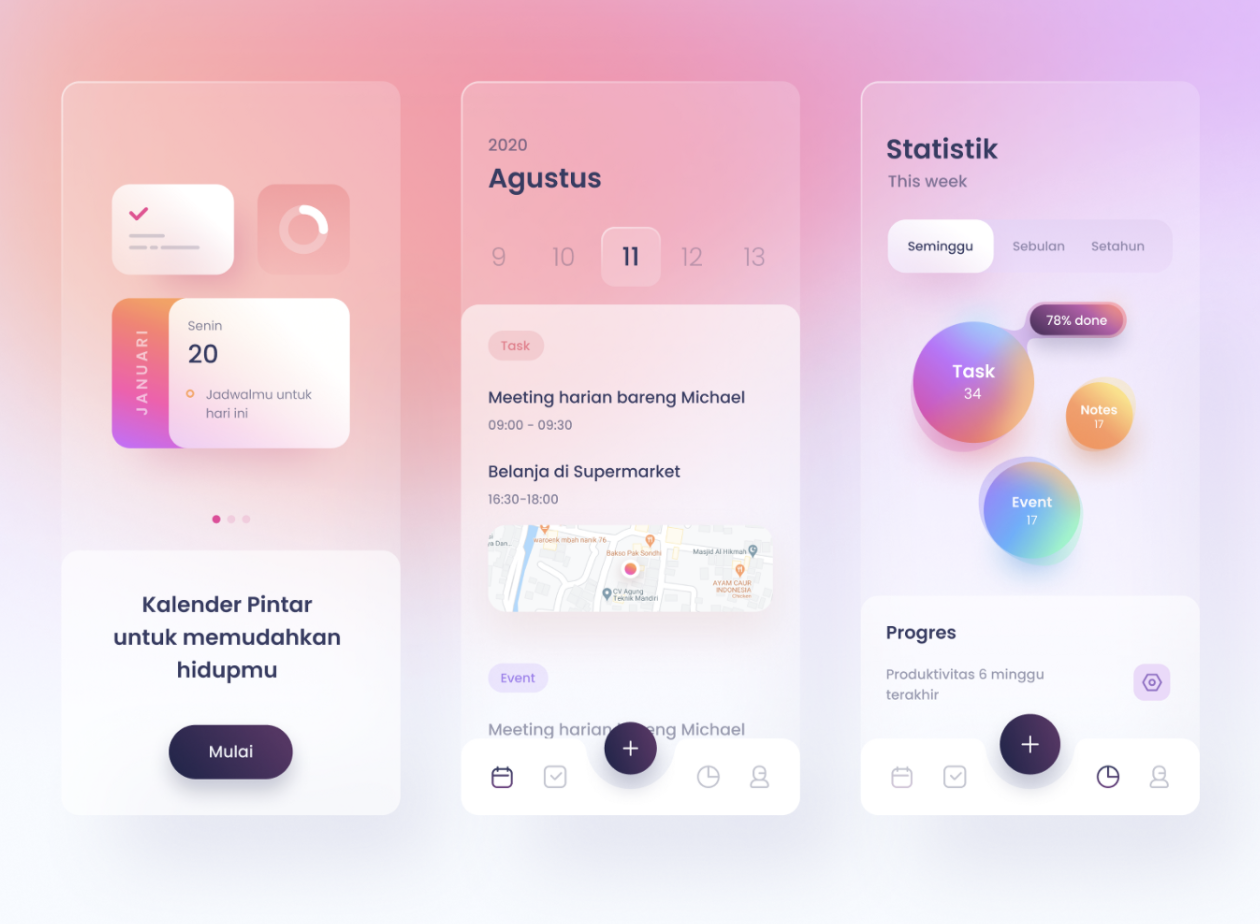
특징
- 반투명 효과와 배경 블러 처리
- 다층 구조의 시각적 계층감
- 부드러운 그림자 효과
- 생생한 색상과 그라데이션 배경 (유리가 비출 것이 있어야 한다)
- 얇은 밝은 테두리로 유리 가장자리 표현
- 배경과의 조화로운 상호작용 (스크롤하면 뒤의 색이 비쳐 지나간다)
역사적 배경
등장 시기
2020년 macOS Big Sur와 iOS 14 출시 이후 “글라스모피즘”이라는 이름으로 본격화. 뿌리는 2013년 iOS 7의 블러 효과
주요 목적
- 깊이감과 공간감 제공
- 시각적 계층 구조 강화
- 콘텐츠를 가리지 않으면서 UI를 얹는 방법
timeline
title 글라스모피즘의 발전
2007 : Windows Vista의 Aero Glass
2013 : iOS 7, 블러 처리된 반투명 바와 컨트롤 센터
2020 : macOS Big Sur, iOS 14 위젯
: '글라스모피즘'이라는 이름이 붙음
2021 : 웹 디자인에서 트렌드 확산
: backdrop-filter 브라우저 지원 확대
2022 : Windows 11 Mica / Acrylic 재질
2025 : iOS 26 Liquid Glass
: 블러를 넘어 빛의 굴절과 반사를 실시간 렌더링
주요 디자인 요소
- 반투명 배경 (웹에서는
backdrop-filter: blur()) - 부드러운 그림자 효과
- 미묘한 테두리 처리 (1px 밝은 선)
- 프로스트 글라스(frosted glass) 효과
- 다층 구조의 요소 배치
- 생생한 색상과 그라데이션 배경
장단점
장점
- 시각적으로 매력적이고 현대적인 느낌
- 깊이감과 공간감 제공
- 배경과의 자연스러운 조화
- 콘텐츠 계층 구조의 명확한 표현
- UI가 콘텐츠를 완전히 가리지 않음
단점
- 과도한 사용 시 가독성 저하 (뒤의 콘텐츠에 따라 대비가 변한다)
- 성능 문제 (실시간 블러는 GPU 비용이 크다)
- 접근성 고려 필요 (시각적 대비, 투명도 줄이기 설정)
- 오래된 브라우저에서의 호환성 문제
- 배경이 단색이면 효과가 사라진다
대표적 적용 사례
- Apple의 macOS Big Sur 이후 인터페이스
- iOS의 컨트롤 센터, 알림, 위젯, 탭 바
- Microsoft의 Fluent Design System (Acrylic)
- Stripe 등 웹사이트의 히어로 섹션
- 다양한 대시보드 UI 디자인
현대 UI/UX 디자인에서의 위치
- 모던하고 미래지향적인 디자인 트렌드로 부상
- 스마트폰과 태블릿 UI에서 널리 활용
- 2025년 Apple이 Liquid Glass로 전 플랫폼의 기본 재질로 채택하면서 주류 중의 주류가 됨
- 뉴모피즘과 달리 접근성 대안(투명도 줄이기)이 OS 차원에서 마련되어 있다
iOS에서는
HIG가 말하는 것
글라스모피즘은 Apple이 만들고, 이름 붙여지고, 다시 가져간 스타일이다.
iOS 7 때부터 HIG는 “Deference”의 수단으로 반투명을 제시했다. 내비게이션 바가 반투명한 이유는 아래 콘텐츠가 비쳐서 “더 있다”는 신호를 주기 위함이다. HIG는 이것을 Material(재질)이라고 부르며, 다섯 단계의 두께를 제공한다.
- Ultra Thin / Thin / Regular / Thick / Ultra Thick
- 각 재질은 라이트/다크 모드와 “투명도 줄이기” 설정에 자동으로 대응한다
2025년 iOS 26의 Liquid Glass는 한 단계 더 나아간다.
- 단순 블러가 아니라 빛의 굴절(refraction)과 주변 색의 반사를 실시간으로 렌더링
- 컨트롤이 콘텍스트에 따라 모양을 바꾸고(morph), 여러 요소가 하나의 유리로 합쳐진다
- 탭 바, 툴바, 알림, 위젯 등 시스템 컨트롤 전반에 적용
- HIG는 Liquid Glass를 내비게이션 레이어에만 쓰고, 콘텐츠 레이어에는 쓰지 말라고 안내한다. 유리 위에 유리를 겹치면 읽을 수 없다
SwiftUI로 구현하기
시스템 Material (iOS 15+)
VStack(alignment: .leading) {
    Text("지금 재생 중")
        .font(.caption)
        .foregroundStyle(.secondary)
    Text("Blue in Green")
        .font(.headline)
}
.padding()
.background(.regularMaterial, in: RoundedRectangle(cornerRadius: 16))
Material을 쓰면 블러, 틴트, 다크 모드, 투명도 줄이기가 모두 자동이다. 직접 .opacity와 .blur를 조합하는 것보다 항상 낫다.
Liquid Glass (iOS 26+)
HStack(spacing: 12) {
    Button("이전", systemImage: "backward.fill") { }
    Button("재생", systemImage: "play.fill") { }
    Button("다음", systemImage: "forward.fill") { }
}
.padding()
.glassEffect(.regular, in: Capsule())
여러 유리 요소를 묶을 때는 GlassEffectContainer로 감싸서 서로 가까워지면 하나로 합쳐지게 한다.
커스텀 유리 (하위 버전 호환)
RoundedRectangle(cornerRadius: 20)
    .fill(.white.opacity(0.15))
    .background(.ultraThinMaterial, in: RoundedRectangle(cornerRadius: 20))
    .overlay(
        RoundedRectangle(cornerRadius: 20)
            .strokeBorder(.white.opacity(0.4), lineWidth: 1)   // 유리 가장자리
    )
주의할 점
- 투명도 줄이기: 시스템 Material을 쓰면 자동으로 처리된다. 직접 만든 유리는
accessibilityReduceTransparency환경값을 읽어 불투명한 배경으로 바꾼다 - 텍스트 대비: 유리 뒤에 무엇이 올지 모른다. 유리 위의 텍스트는
.primary를 쓰고, 중요한 텍스트 뒤에는 한 겹 더 어두운.thickMaterial을 둔다 - 유리 위에 유리 금지: 시트 안에 Material 카드를 넣고 그 안에 또 Material 버튼을 두면 흐릿한 덩어리가 된다. 한 화면에 유리 레이어는 하나
- 성능: Material은 아래 레이어를 실시간으로 샘플링한다.
LazyVStack셀마다 쓰면 스크롤이 무거워진다. 바, 플로팅 패널, 오버레이에만 쓴다 - 배경이 있어야 한다: 단색 배경 위의 유리는 그냥 회색 사각형이다. 사진, 그라데이션, 아니면 아래로 지나가는 콘텐츠가 있어야 효과가 산다
웹과 iOS 대응표
| 웹 | iOS / SwiftUI |
|---|---|
backdrop-filter: blur(20px) |
Material (.ultraThin ~ .ultraThick) |
background: rgba(255,255,255,.15) |
Material에 내장된 틴트 |
border: 1px solid rgba(255,255,255,.4) |
.overlay + .strokeBorder |
@media (prefers-reduced-transparency) |
accessibilityReduceTransparency |
| (대응 없음) | glassEffect, GlassEffectContainer (iOS 26) |
함께 읽기
- 뉴모피즘: 디지털 세계의 새로운 질감 — 같은 시기의 경쟁 스타일
- 플랫 디자인: 단순함의 미학 — 유리 아래에 깔리는 콘텐츠의 스타일
- 비주얼 계층구조: 시각적 중요도의 체계화 — 재질로 계층을 표현하는 법